Your Attractive Heading

FAQ

よくあるご質問

01
FAQ

よくあるご質問

画面が起動しない、または接続が頻繁に切れる
車載システムの画面に映像が表示されない
トヨタ車にAIBOXを接続しても起動しない
AIBOXの起動が遅い
AIBOXが自動接続されない
YouTube、Netflixなどのアプリが正常に起動しない
AIBOXがインターネットに接続できない
AIBOX を接続すると、テレビやFMが正常に使用できない
後席モニターへ出力
音声に遅延やカクつきがある
車載システムをオフにした後、再接続できず、USBの抜き差しが必要になる
AIBOX が車両に接続できない
アプリをダウンロードできない、起動時にクラッシュする、読み込みが遅い、または再生できない
Bluetooth に接続できない
Androidスマートフォンで、有線CarPlay経由で製品に接続できる?
Wi-Fi接続で自動接続する方法
Yahoo!カーナビで分割画面機能を使用する方法
車両に製品を接続すると頻繁に再起動し、青色ランプが点灯しても画面が表示されない
AIBOXの無線CarPlay使用時に音量調整でエラーが表示され、音楽再生中もステアリングスイッチで曲送りができない

Ottocastを車載システムに接続しても画面が起動しない、または接続が頻繁に切れます。

車載システム側のUSB給電不足、接続ポートの間違い、ケーブルの不適合、またはスマートフォンと車載システム間に残っている過去の接続履歴の干渉が考えられます。
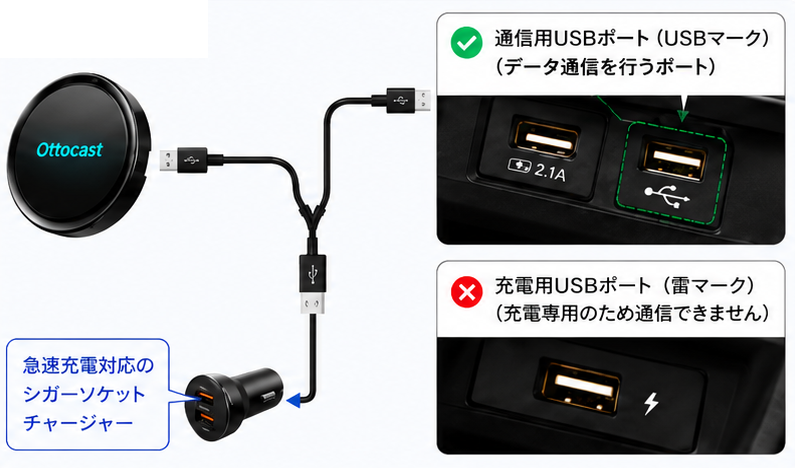
まずは製品に付属している専用ケーブルを使用し、車側の通信USBポート(USBマーク)に正しく接続されているか確認してください。
それでも起動しない・接続が切れる場合は、車両のUSB給電不足の可能性が極めて高いため、付属のY字ケーブル急速充電対応のシガーソケットチャージャーを使用して補助給電を行ってください。

補足ポイント

別のケーブルは使わない
市販の長いケーブル等は通信遅延を起こし起動不良の原因になります。必ず付属のケーブルを使用してください。
通信用ポートの確認
USBマークの「通信用ポート(データ通信を行うポート)」を接続してください。雷マークの「充電用ポート」では通信できません。
確実な電力補助
Y字ケーブルの給電側は、必ず出力(PD対応など)のシガーソケットチャージャーに接続してください。
Y字ケーブルの使用
製品の動作を安定させるため、付属のY字ケーブルを使用して補助給電を行ってください。
ご注意
スマートフォンが車載システムとBluetoothやWi-Fiで接続されたままの場合、干渉により正常に動作しないことがあります。
接続履歴は削除し、無線接続はオフにしてからご使用ください。

本体のインジケーターランプは点灯していますが、車載システムの画面に映像が表示されません。

本体には電源が入っていますが、車載システムとの通信が正常に確立されていない可能性があります。

まず、スマートフォンと車載システムに保存されている既存のBluetooth接続履歴を削除し、車両を再起動したうえで、AIBOXを再接続してください。

車載システム側のBluetooth接続履歴を削除します。
スマートフォン側に保存されている車載システムのBluetooth接続履歴を削除します。
エンジンを停止し、車両を再起動します。
AIBOXを再度差し込みます。 (通信用USBポートを使用)
それでも改善しない場合は、別の 通信USBポートを使用する か、Y字ケーブルで補助給電 を行ってください。

補足ポイント

インジケーターランプ点灯=電源供給はできている可能性が高いです。
映像が出ない場合は、Bluetooth接続履歴の干渉を疑ってください。
改善しない場合は、USBポート変更や補助給電もお試しください。

トヨタ車にAIBOXを接続しても起動しません。

一部車種ではUSBポートの給電が不足する場合があります。
その場合、本体のインジケーターランプは点灯していても、画面が正常に起動しないことがあります。Y字ケーブルを使用し、シガーソケットから補助給電したうえで再度お試しください。
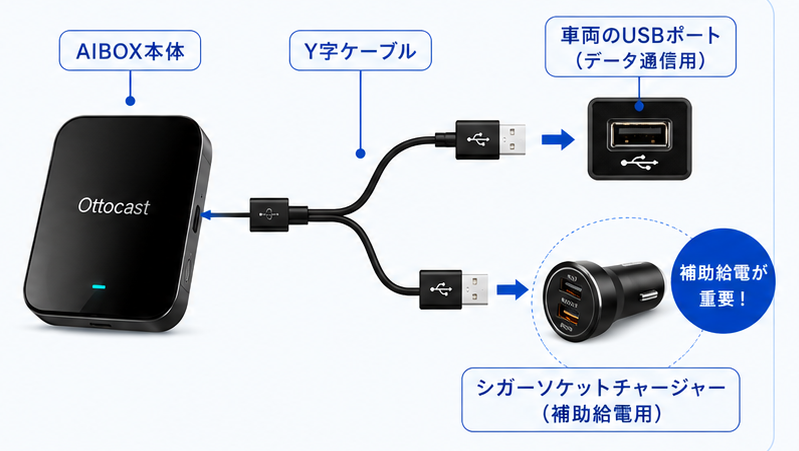
AIBOXを車両のUSBポートに接続する
付属のY字ケーブルを使用する
シガーソケットから補助給電して再度起動を確認する

補足ポイント

インジケーターランプが点灯していても、給電不足で起動しない場合があります。
特に一部のトヨタ車ではUSB給電が弱いケースがあります。
改善しない場合は、別のUSBポートや高出力USB電源もお試しください。

AIBOXの起動が遅いのですが、故障でしょうか。

故障とは限りません。
Android OSを内蔵しているため、起動には一定の時間がかかります。
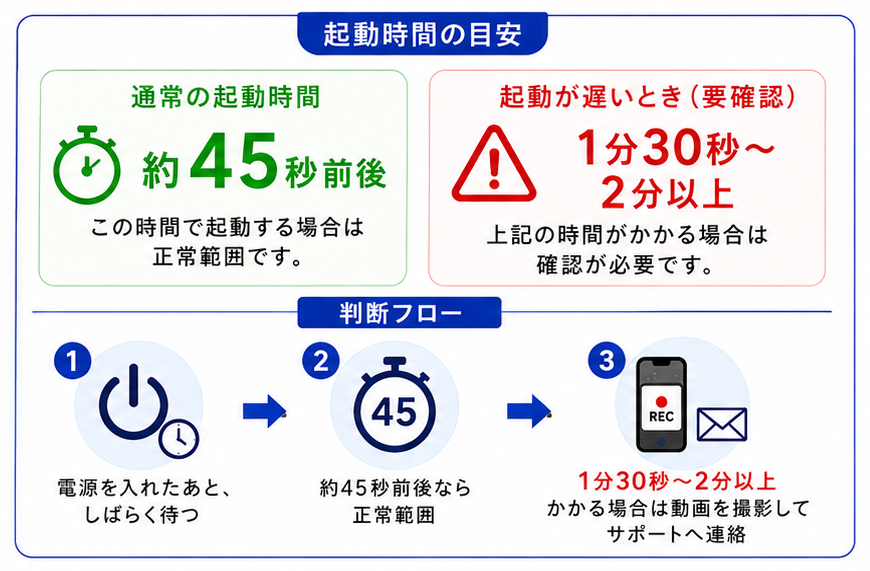
一定の起動時間は正常な動作ですので、ご安心ください。

補足ポイント

起動時間:約45秒前後は正常範囲の目安です。
動画撮影:1分30秒~2分以上なら動画撮影をお願いします。
サポート:動画と状況をお知らせいただくと、スムーズにサポートが受けられます。

AIBOX が自動接続されません。

スマートフォンのテザリング、Bluetooth接続履歴、または車載システム側の接続履歴が影響している可能性があります。

特に iPhone の「インターネット共有」は、一定時間デバイスが接続されないと自動的に信号の発信を停止する場合があります。
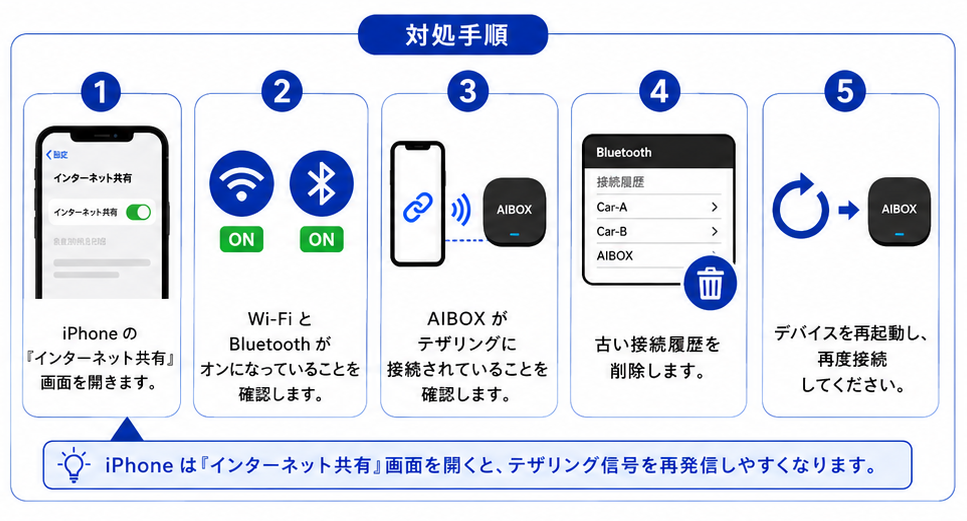
接続が不安定な場合は、右記の手順を順番にお試しください。

補足ポイント

インターネット共有の確認:iPhone のテザリングは、未接続の状態が続くと自動で停止することがあります。
接続履歴の整理:スマホ側・車載システム側の古い Bluetooth 接続履歴が干渉する場合があります。
再起動で改善:AIBOX、スマートフォン、車を再起動すると自動接続が改善することがあります。

YouTube、Netflix などのアプリが正常に起動しません。

アプリのバージョン、システムバージョン、またはアプリ側の仕様変更が原因の可能性があります。

まず、アプリを最新版に更新し、本体を再起動してください。また、FOTAアップデートがある場合は、システムを最新版へ更新してください。
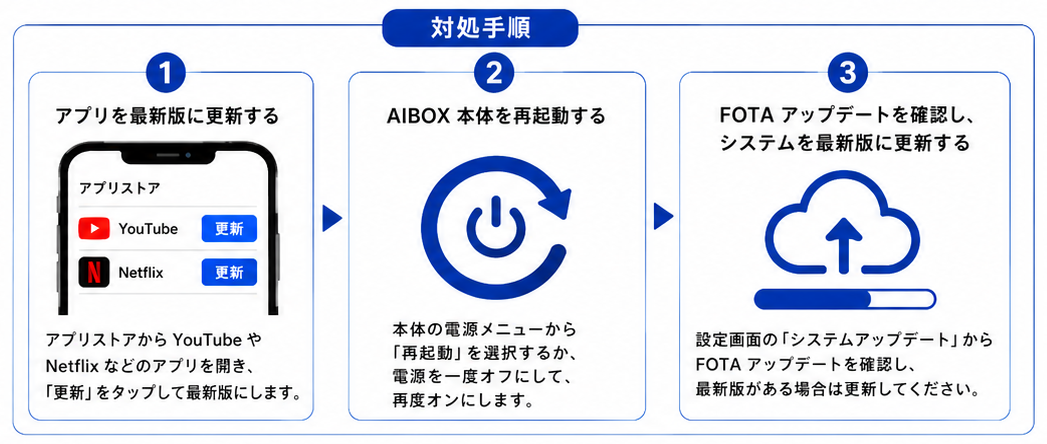
アプリやシステムのアップデートにより、正常に動作するよう改善されることがあります。

補足ポイント

アプリ更新:旧バージョンでは正常に起動しない場合があります。
再起動:一時的な不具合は再起動で改善することがあります。
FOTA確認:システム更新でアプリ動作が改善する場合があります。

改善しない場合はサポートへ連絡

サポートへ連絡する際は、以下をお知らせください。

使用できないアプリ名
エラーメッセージの有無
自動的にホーム画面へ戻るかどうか
他の動画アプリが正常に動作するかどうか
システムが最新版に更新されているかどうか

AIBOX がインターネットに接続できません。

Wi-Fi パスワードの入力間違い、通信周波数帯、SIMカードの種類、APN設定、または通信プランの内容が原因として考えられます。

まず、Wi-Fi には接続できているがインターネットに接続できない状態なのか、それとも Wi-Fi 自体に接続できない状態なのかをご確認ください。

5GHz帯のWi-Fiに接続しているかをご確認ください。Wi-Fiパスワードが複雑な場合は、いったん数字のみの簡単なパスワードに変更し、接続できるかご確認ください。

スマートフォンのテザリングを使用している場合は、スマートフォンのモバイルデータ通信をオンにしておく必要があります。SIMカード利用時は、4G物理SIMカード、APN設定、通信プランをご確認ください。。
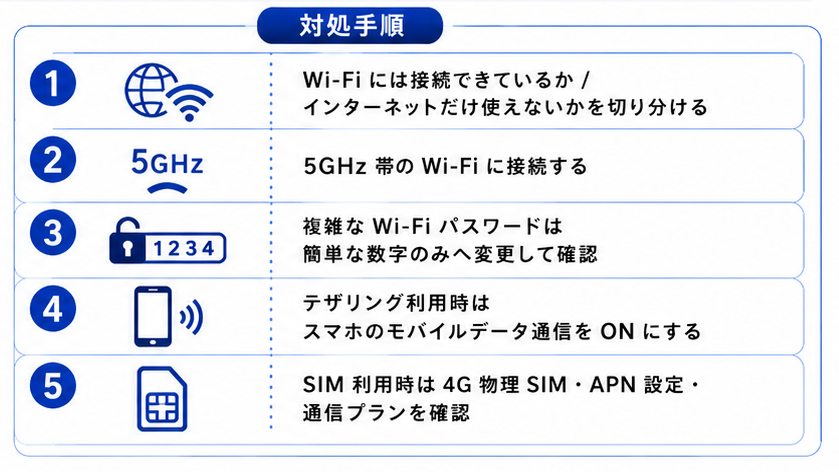
補足ポイント

5GHz推奨:5GHz帯のWi-Fiを優先してください。
テザリング確認:スマホ側のモバイルデータ通信がOFFだと通信できません。
SIM / APN確認:4G物理SIMと正しいAPN設定をご確認ください。

改善しない場合はサポートへ連絡

サポートへ連絡する際は、以下をお知らせください。

同じSIMがスマホで正常利用できるか
APN設定が正しいか
SIMカードの通信事業者名
物理SIMカードかどうか
データ通信対応プランかどうか

AIBOX を接続すると、テレビやFMが正常に使用できません。

AIBOX は車載システムのCarPlay / Android Auto チャンネルを利用して接続します。

そのため、テレビ、FM、またはその他の入力ソースへ切り替える際、車載システム側の入力切替仕様によって制限を受ける場合があります。この症状は必ずしも AIBOX 本体の故障とは限りません。
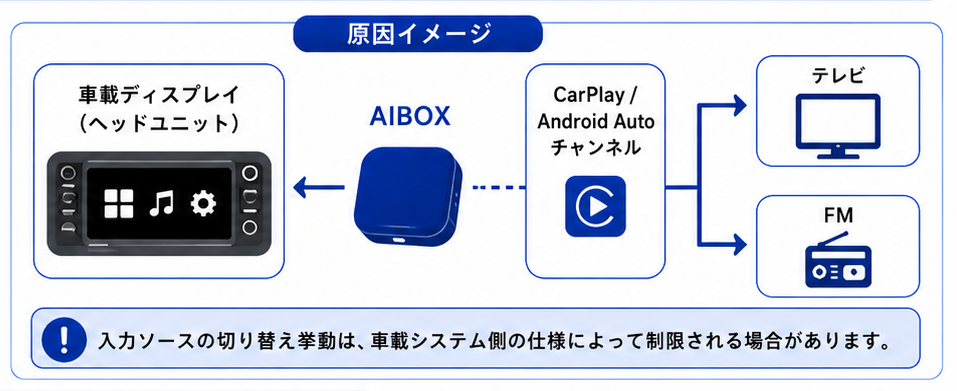
補足ポイント

故障とは限りません:車載システム側の仕様が影響する場合があります。
入力切替の仕様確認:TV / FM / 外部入力の切替挙動をご確認ください。
車両情報が重要:型式・年式・ナビ型番が特定に役立ちます。

カスタマーサポートへ伝える情報

テレビモジュールが純正装備か外付け機器か
この問題がAIBOX接続時のみ発生するか
他の入力ソースへ切り替えた後、黒画面がどのくらい続くか
FMでも同様の問題が発生するか
車両型式、年式、ナビゲーションシステムの型番

後席モニターへ出力できますか。

HDMI OUT機能を搭載した P3 または P3 Pro モデルは、後席モニターへの出力に対応しています。

後席モニター側が HDMI入力に対応していることをご確認ください。
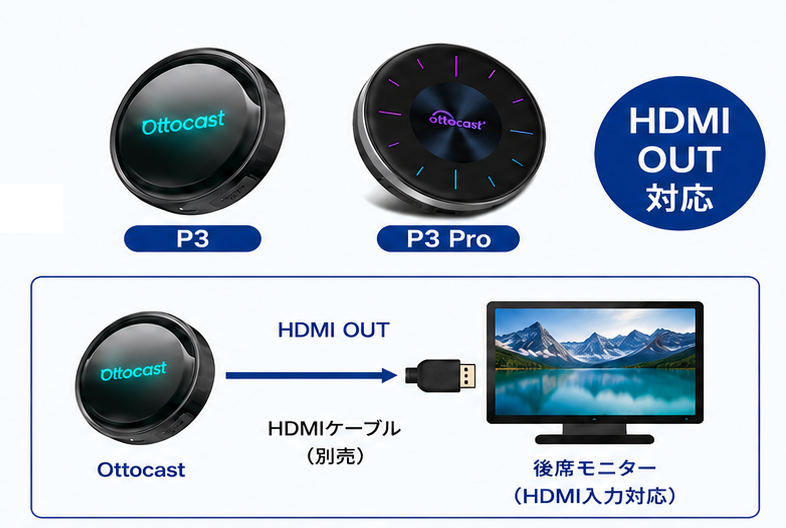
HDMI入力に対応しているにもかかわらず正常に使用できない場合は、システムを最新版へ更新してください。
なお、車載システム側を HDMI入力に切り替える必要があります。
また、車両側の音声出力が1系統のみの場合、前席と後席で異なる音声を同時に再生することは難しい場合があります。

システムを最新版へ更新する方法

車両側の音声出力が 1系統のみ の場合、前席と後席で異なる音声を同時に再生することは難しい場合があります。そのため、上記の方法でシステムを最新版へ更新して改善することをおすすめします。

アプリ一覧を開く
「ファームウェアアップデート」のアイコンをタップ
更新画面で最新版へアップデート

接続イメージ

音声に遅延やカクつきがあります。

まずネットワークの安定性をご確認ください。可能であれば5GHz帯のWi-Fiをご利用ください。

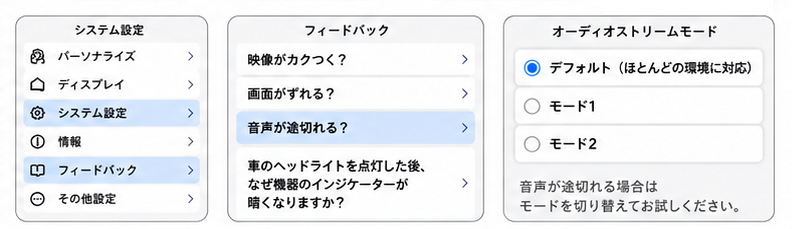
ネットワークが安定しているにもかかわらず症状が改善しない場合は、システム設定内で音声ストリーミングモードを変更してください。
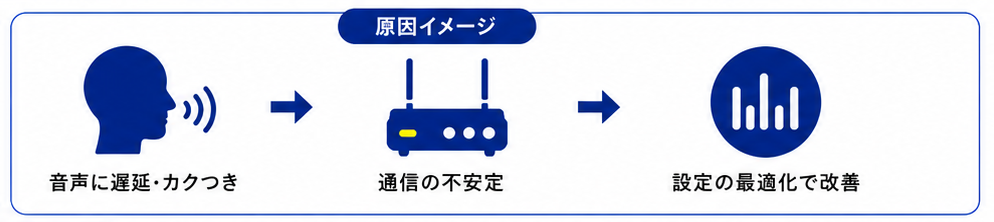
対処手順

ネットワークの安定性を確認:ルーターや回線の状態を確認し、他の機器でのインターネット接続もチェックしてください。干渉の少ない場所での使用もお試しください。
5GHz帯のWi-Fiを利用:可能であれば5GHz帯のWi-Fiに接続してください。2.4GHz帯よりも安定しやすい場合があります。
システム設定で音声ストリーミングモードを変更
システム設定→フィードバック→音声が途切れる?→オーディオストリームモード

補足ポイント

通信環境:通信が不安定だと音ズレやカクつきが発生することがあります。
5GHz帯推奨:5GHz帯はより安定しやすい場合があります。
ストリーミングモード変更:改善しない場合はストリーミングモード変更をお試しください。

車載システムをオフにした後、再接続できず、USBの抜き差しが必要になります。

遅延起動モードを有効にしてください。推奨設定は10秒から20秒です。
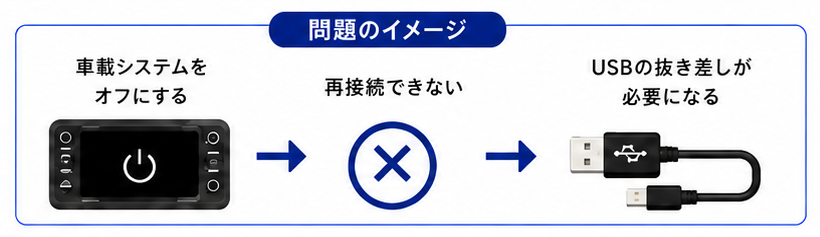
対処手順
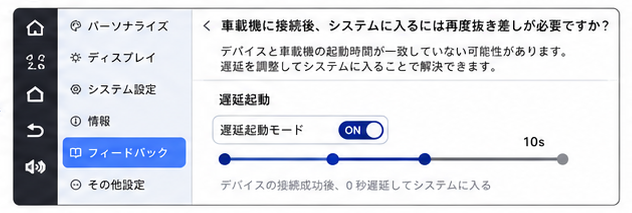
設定画面を開く
遅延起動モードを有効にする
10~20秒に設定する
再接続を確認する

補足ポイント

車載システムOFF直後:車載システムOFF直後はUSB給電や起動タイミングが不安定になる場合があります。
遅延起動モード:遅延起動モードで再接続が安定する場合があります。
サポート:設定後も改善しない場合はサポートへご相談ください。

AIBOX が車両に接続できません。

まず、車載システムが有線CarPlayに対応しているかをご確認ください。P3 Pro および E2 の場合は、車載システムが有線Android Autoに対応しているかあわせてご確認ください。

対応していない場合は、迅速に確認するためカスタマーサポートまでお問い合わせください。対応している場合は、製品のインジケーターランプの状態をご確認ください。

赤色ランプの場合は未接続状態を示します。AIBOX本体底面に切替スイッチがある場合は、CP-AAボタンを対応する位置に設定してください。

上記をご確認しても問題がない場合は、車両側のペアリング履歴を削除し、再接続してください。それでも接続できない場合は、AIBOXをリセットし、Y字ケーブルをご使用ください。問題が続く場合は、迅速に最新版へアップデートしてください。
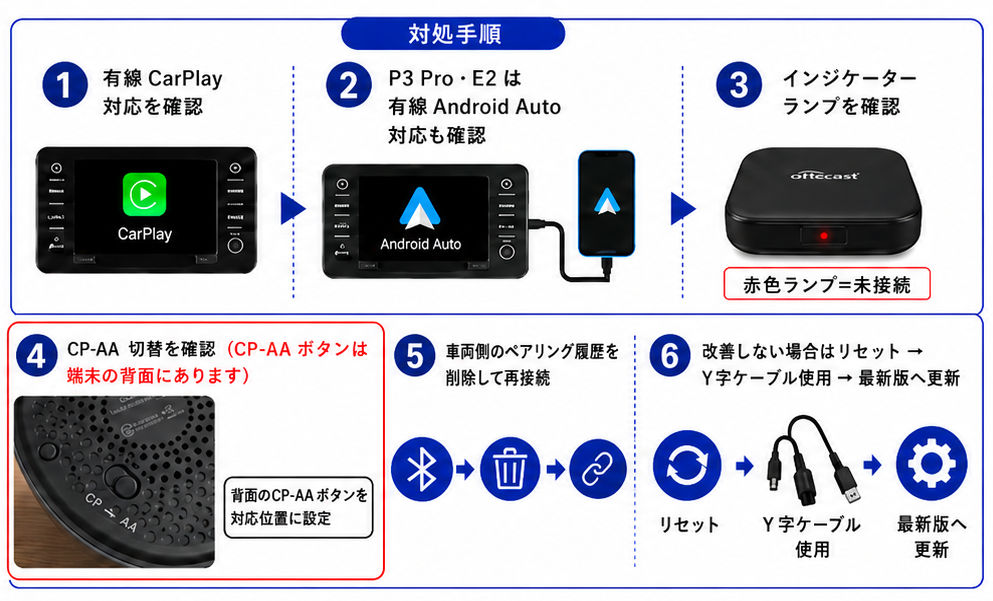
対処手順

有線CarPlay対応を確認
P3 Pro・E2 は有線Android Auto対応も確認
インジケーターランプを確認:赤色ランプ=未接続
CP-AA切替を確認(CP-AAボタンは端末の背面にあります):背面のCP-AAボタンを対応位置に設定
車両側のペアリング履歴を削除して再接続
Bluetooth→削除→再接続
改善しない場合は:リセット → Y字ケーブル使用 → 最新版へ更新

補足ポイント

対応規格の確認:まずは車載システムが有線CarPlay対応かをご確認ください。
赤ランプは未接続:インジケーターが赤色の場合は、正常接続できていない可能性があります。
最終対処:リセット・Y字ケーブル・システム更新もお試しください。

アプリをダウンロードできない、起動時にクラッシュする、読み込みが遅い、または再生できません。

まず製品のキャッシュを削除し、該当アプリをアンインストールしたうえで、APP Hub または Google Play ストアから最新版を再インストールしてください。それでも解決しない場合は、端末の背面にあるリセットボタンを長押ししてください。

対処手順

キャッシュを削除:設定 → その他設定 → アプリ → 任意のアプリ → ストレージとキャッシュ → キャッシュを削除
※キャッシュを削除しても、ログイン情報や設定などの個人データは削除されません。
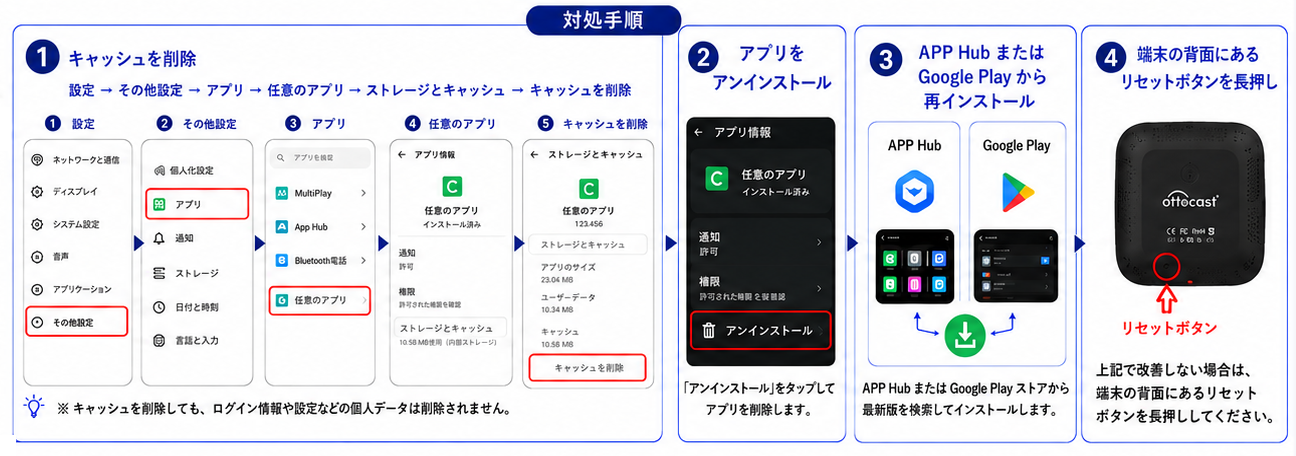
アプリをアンインストール:「アンインストール」をタップしてアプリを削除します。
APP Hub または Google Play から再インストール:APP Hub または Google Play ストアから最新版を検索してインストールします。
端末の背面にあるリセットボタンを長押し

よくある症状

ダウンロードできない:ダウンロードが開始できない、途中で停止する。
起動時にクラッシュ:アプリを開くとすぐに強制終了する。
読み込みが遅い:画面の切り替えや読み込みに時間がかかる。
再生できない:動画や音楽が再生できない、エラーが表示される。

補足ポイント

最新版を使う:アプリは常に最新版を使用すると、安定動作や不具合改善につながります。
再インストールが有効:キャッシュ削除と再インストールで、多くの不具合が解消されます。
最終手段はリセット:上記で改善しない場合は、端末の背面にあるリセットボタンを長押ししてリセットしてください。

Bluetooth に接続できません。

Bluetooth名が正しいかをご確認ください。その後、AIBOXをリセットし、スマートフォン側のペアリング情報を削除してから再度接続してください。
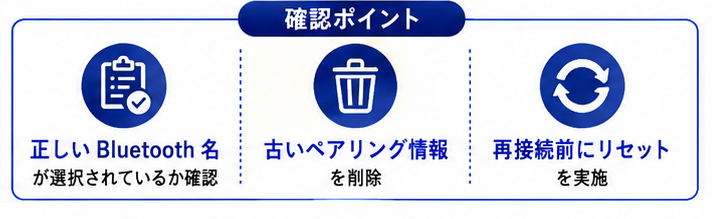
対処手順
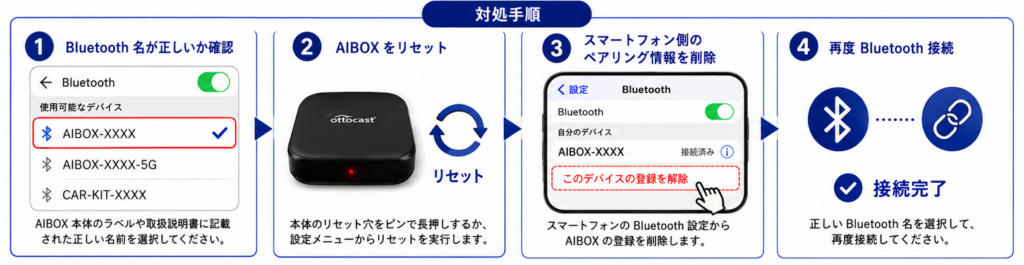
Bluetooth名が正しいか確認:AIBOX本体のラベルや取扱説明書に記載された正しい名前を選択してください。
AIBOXをリセット:本体のリセット穴をピンで長押しするか、設定メニューからリセットを実行します。
スマートフォン側のペアリング情報を削除:スマートフォンのBluetooth設定からAIBOXの登録を削除します。
再度Bluetooth接続:正しいBluetooth名を選択して、再度接続してください。

補足ポイント

端末名を確認:AIBOX本体や説明書に記載のBluetooth名を選択しましょう。
スマホ側削除が重要:古い情報が残っていると、接続エラーの原因になります。
再接続で改善する場合あり:リセットと削除の後、再接続することで正常に使えるようになります。

Androidスマートフォンを使用していますが、有線CarPlay経由で製品に接続できますか。

はい、接続できます。

製品の接続方式は車載システム側のプロトコルに依存しており、スマートフォンの機種には依存しません。無線CarPlay / Android Auto機能を使用する場合は、製品内のMultiPlayからご利用いただけます。
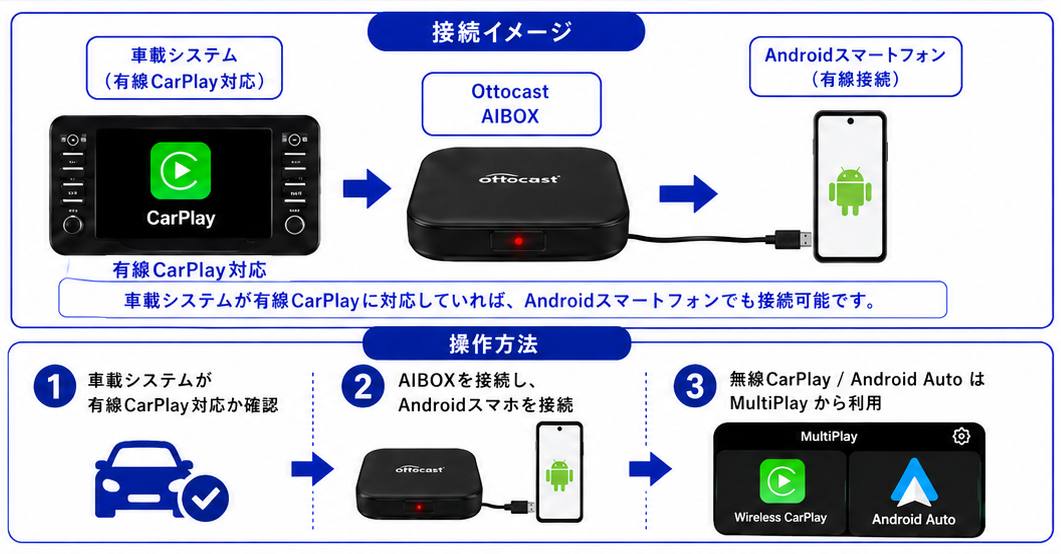
Androidスマホでも有線CarPlay対応車両なら接続可能です。

操作方法

車載システムが有線CarPlay対応か確認
AIBOXを接続し、Androidスマホを接続
無線CarPlay / Android AutoはMultiPlayから利用

補足ポイント

接続方式は車載システム側のプロトコルに依存:Bluetooth / Wi-Fi / 有線などの方式は、車載システム側の仕様に基づきます。
スマートフォンの機種には依存しません:Androidスマホでも有線CarPlayに対応した車載システムなら接続できます。
無線機能はMultiPlayから利用:無線CarPlay / Android Autoは本製品のMultiPlayアプリからご利用いただけます。

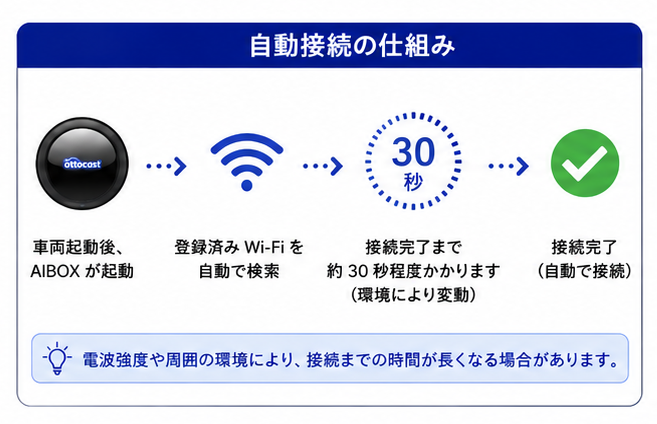
Wi-Fi接続のたびに手動接続が必要です。自動接続する方法はありますか。

本製品のWi-Fi自動接続機能は環境によって時間がかかる場合があり、
通常でも接続まで 約30秒 程度かかります。

また、電波強度の認識状況によってさらに時間が延びる場合があります。
安定してご利用いただくため、手動接続を推奨いたします。
手動接続の方法(推奨)
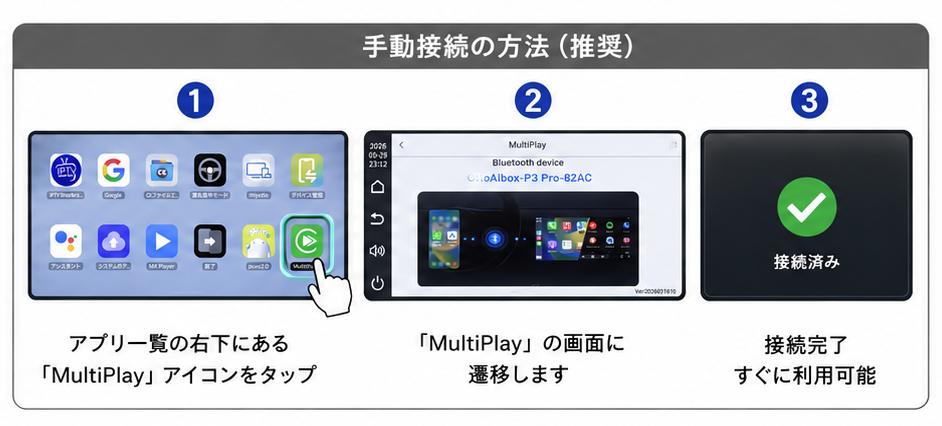
アプリ一覧の右下にある「MultiPlay」アイコンをタップ
「MultiPlay」の画面に遷移します
接続完了:すぐに利用可能

おすすめ:手動接続

自動接続は環境によって時間がかかるため、安定してご利用いただくには手動接続を推奨いたします。

Yahoo!カーナビで分割画面機能を使用するにはどうすればよいですか。

製品の分割画面機能は、対象アプリ側が分割画面表示に対応している場合のみ使用できます。

Yahoo!カーナビやNetflix など、一部アプリは分割画面に対応していません。これはアプリ側の仕様によるものであり、製品本体の不具合ではありません。
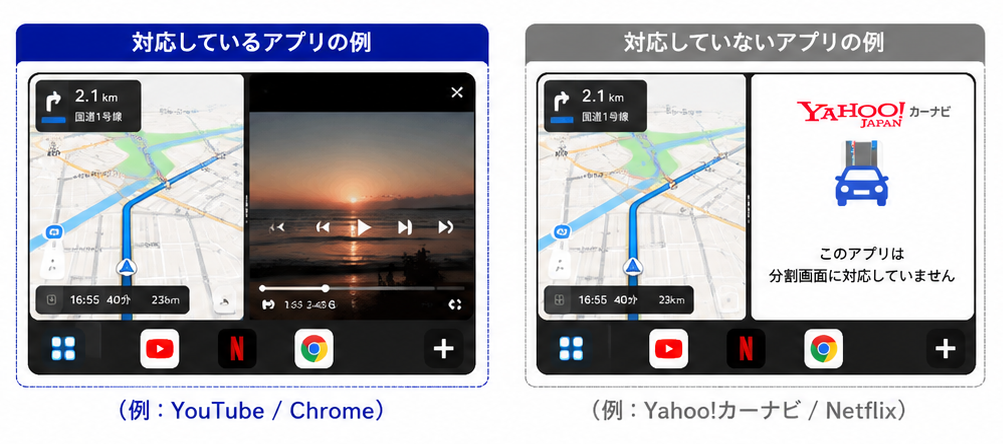
ご注意ください

分割画面の対応可否はアプリ側の仕様によるため、すべてのアプリでの使用を保証するものではありません。

ご確認方法

分割画面機能を使用する場合は、アプリを左右にドラッグして分割画面を開いてください。アプリが対応していない場合は、上記のようなメッセージが表示されることがあります。

車両に製品を接続すると頻繁に再起動し、青色ランプが点灯しても画面が表示されないことがあります。

まず、車載システムがスマートフォンとBluetoothまたはWi-Fiで接続されたままになっていないかをご確認ください。接続されている場合は必ず切断し、車載システム内の接続履歴も削除してください。その後、Y字ケーブルを使用してシガーソケットから給電し、再度接続してください。

対処手順
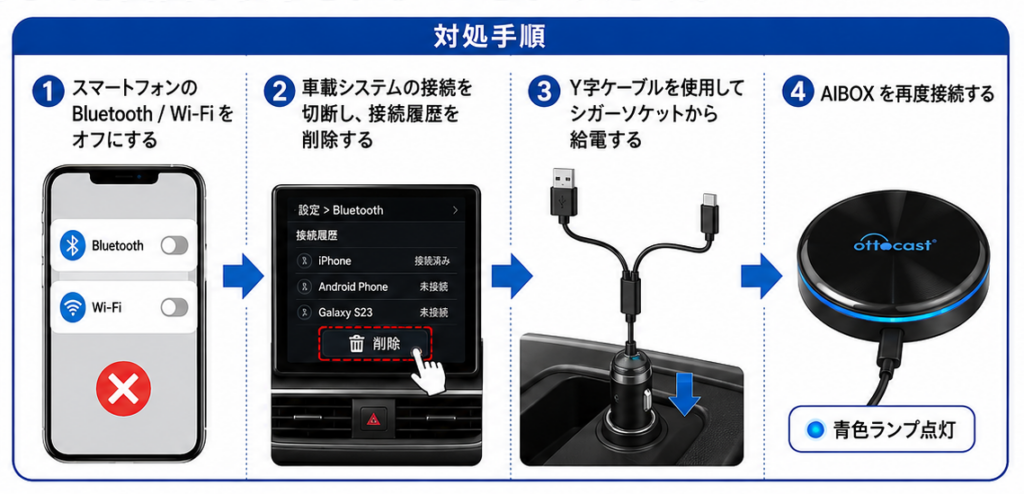
スマートフォンのBluetooth / Wi-Fiをオフにする
車載システムの接続を切断し、接続履歴を削除する
Y字ケーブルを使用してシガーソケットから給電する
AIBOXを再度接続する:青色ランプ点灯

補足ポイント

車両側の既存接続を切る:スマホや車載側に残ったBluetooth・Wi-Fi接続が干渉することがあります。
接続履歴を削除:車載システム内の古い接続履歴も削除してください。
Y字ケーブルで補助給電:電力不足の可能性があるため、シガーソケットからの給電を併用してください。

有線CarPlayではステアリングスイッチで曲送りや音量調整が正常にできますが、AIBOXの無線CarPlay使用時に音量調整でエラーが表示され、音楽再生中もステアリングスイッチで曲送りができません。

製品をリセットした後、システムアップデートを実施してください。

対処手順
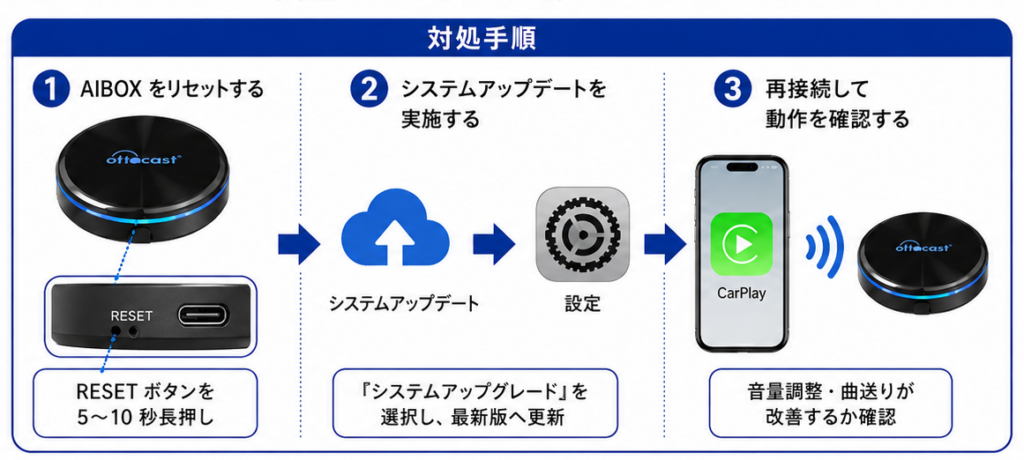
AIBOXをリセットする:RESETボタンを 5~10秒長押し
システムアップデートを実施する:「システムアップグレード」 を選択し、最新版へ更新
再接続して動作を確認する:音量調整・曲送りが改善するか確認

補足ポイント

まずリセット:一時的な不具合はリセットで改善する場合があります。
アップデートが重要:無線CarPlayの動作改善のため、システムを最新版にしてください。
再接続で確認:更新後に再接続し、ステアリングスイッチの操作を確認してください。
上部へスクロール